
Español · English · Português · Deutsch · العربية
Hilfe beim Verbinden von WhatsApp Business
Suche den Hinweis aus deiner Verbindung. Prüfe die Schritte, bevor du es erneut versuchst.
Ein Hinweis aus einem früheren Versuch bestätigt nicht die Ursache des letzten Versuchs. Prüfe, ob er noch zutrifft.
Scanne einen QR-Code mit deinem Handy
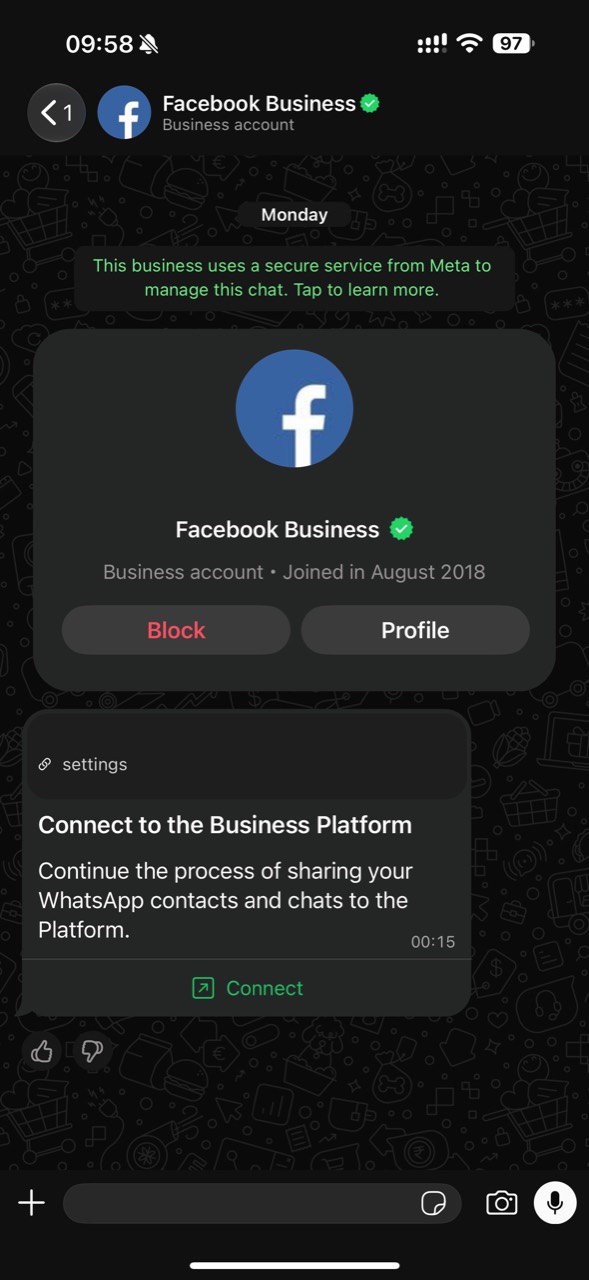
Verwende das Handy mit WhatsApp Business. Öffne dort die Nachricht von Facebook Business und tippe auf Connect, um den QR-Code zu scannen.
Facebook-Konto prüfen
Meta hat das Facebook-Profil für die Verwaltung von Unternehmensressourcen eingeschränkt.
Dieser Hinweis bestätigt keine Sperre deiner Nummer. Lösche weder WhatsApp noch deine Chats.
- Öffne die Kontoqualität mit demselben Profil und prüfe den Hinweis und die verfügbaren Überprüfungsoptionen.
- Setze die Einrichtung fort, wenn Meta es zulässt. Ein bereits berechtigter Administrator desselben Unternehmens kann sie ebenfalls abschließen.
Meta-Verifizierung erneut versuchen
Meta konnte die Anfrage für den Bestätigungscode nicht abschließen.
Lösche weder dein Konto noch deine Chats.
- Warte die von Meta angegebene Zeit ab, bevor du einen neuen Code anforderst.
- Wenn du WhatsApp Business bereits nutzt, wähle die Verbindung deines bestehenden Kontos und fahre fort.
Automatische Labels ausschalten
Meta verlangt, automatische Labels vor der Verbindung auszuschalten.
Behalte deine Chats und Labels; schalte nur die Automatisierung aus.
- Öffne auf deinem Handy WhatsApp Business → Unternehmenstools → Labels und schalte Automatische Labels (Auto labels) aus.
- Kehre hierher zurück und versuche die Verbindung erneut. Fehlt die Option, aktualisiere WhatsApp Business.
Verbindung prüfen
Diese Nummer hat bereits eine verwaltete Verbindung. Kontaktieren Sie uns, ohne die Meta-Schritte zu wiederholen oder die Nummer zu trennen.
Deaktiviere Business AI
Öffne in WhatsApp Business die Tools → Business AI → KI-Antworten. Trenne und lösche Business AI und fahre dann fort. Achtung: Dabei werden dessen Einstellungen gelöscht; Pausieren reicht nicht.
Wähle die richtige Facebook-Seite
Die gewählte Seite gehört zu einem anderen Unternehmen. Wähle eine Seite desselben Unternehmens oder fahre ohne Seite fort, falls Meta das erlaubt. Fehlt der Zugriff, bitte den Administrator um Hilfe.
Prüfe deine Nummer
Prüfe, ob deine Nummer in der aktuellen WhatsApp-Business-App aktiv ist, und versuche es erneut. Lösche weder dein Konto noch deine Chats.
Nutze WhatsApp Business weiter
Meta benötigt mehr echte Aktivität in der App. Aktualisiere WhatsApp Business und nutze es für echte Gespräche. Versuche es später mit demselben Konto erneut. Meta nennt weder eine Mindestaktivität noch eine feste Wartezeit.
Prüfe dein Unternehmen in Meta
Öffne den Meta-Support mit dem Facebook-Konto, das dieses Unternehmen verwaltet. Prüfe den konkreten Hinweis zu den Werbekonten, behebe ihn und kehre dann zu Dirlo zurück.
Nummern in Meta prüfen
Das Meta-Nummernlimit ist erreicht. Wählen Sie in WhatsApp Manager das richtige Unternehmen und die gewünschte Nummer. Für Ihr reguläres WhatsApp wählen Sie keine Testnummer. Bitten Sie Meta bei Bedarf um Prüfung des Limits. Löschen Sie keine Nummer in Verwendung.
Verwende ein bestehendes Unternehmen
Meta erlaubt mit diesem Konto kein weiteres Unternehmen. Wähle eines, das du bereits verwaltest, oder bitte dessen Administrator um Zugriff.
Prüfe den Verbindungsstatus
Meta hat die Verbindung noch nicht freigegeben. Eine bestätigte Ursache liegt uns nicht vor. Prüfe den Status später erneut; bleibt das Problem bestehen, antworte auf diese E-Mail.
Verbindung abgebrochen
Die Autorisierung wurde nicht abgeschlossen. Setzen Sie sie über Dirlo in Meta fort und kehren Sie anschließend zurück.
Verbindung nicht abgeschlossen
Die Bestätigung fehlt. Schließen Sie die Schritte im offenen Meta-Fenster ab und prüfen Sie den Status vor einem neuen Versuch.
Bestätigung dauert länger
Das Ergebnis ist noch nicht bestätigt. Dies bedeutet keine Ablehnung durch Meta. Warten Sie einige Minuten und prüfen Sie den Status.
Link abgelaufen
Erstellen Sie in Dirlo einen neuen Link und schließen Sie darüber die Meta-Schritte ab.
Link nicht mehr verfügbar
Dieser Link wurde widerrufen. Starten Sie in Dirlo einen neuen Versuch mit einem neuen Link.
Link bereits verwendet
Aktualisieren Sie den Status in der ursprünglichen App. Fehlt die Verbindung weiterhin, kontaktieren Sie uns vor einem neuen Versuch.
Ungültiger Link
Erstellen Sie in der ursprünglichen App über WhatsApp verbinden einen neuen Link. Bearbeiten Sie ihn nicht manuell.
Verbindung wird bestätigt
Die Betriebsbereitschaft ist noch nicht bestätigt. Prüfen Sie den Status gleich erneut, ohne neue Verbindungen zu erstellen oder Berechtigungen zu ändern.
Verbindungsdaten prüfen
Eine Kennung ist bereits in Verwendung. Prüfen Sie den Status und kontaktieren Sie uns, falls die Verbindung fehlt. Trennen Sie keine Nummer und erstellen Sie kein neues Konto.
Berechtigungen prüfen
Setzen Sie die Einrichtung in Meta fort und prüfen Sie Verbindungs- und Nachrichtenberechtigungen. Behalten Sie die bisherige Entscheidung zum optionalen Verlauf bei.
Einrichtung fortsetzen
Für diesen Versuch ist eine andere Verlaufsauswahl gespeichert. Setzen Sie ihn in der ursprünglichen App fort, ohne Freigaben in anderen Tabs zu ändern. Kontaktieren Sie uns, falls Sie nicht weiterkommen.
Verbindung muss geprüft werden
Unser Team muss die Einstellungen prüfen. Kontaktieren Sie uns, ohne Ihr WhatsApp-Konto zu ändern oder Passwörter und Schlüssel zu teilen.
Vor erneuter Prüfung warten
Das vorübergehende Anfragelimit ist erreicht. Warten Sie den angegebenen Zeitraum ab. Starten Sie keine weiteren Versuche und fordern Sie Codes nicht wiederholt an.
Melde dich erneut an
Deine Sitzung ist abgelaufen. Melde dich mit demselben Konto an und fahre fort.
Meta-Einschränkung prüfen
Meta meldet eine Einschränkung dieser Nummer. Der Administrator sollte den Hinweis und die Überprüfungsoptionen in WhatsApp Manager prüfen. Löschen Sie die Nummer nicht.
Versuche die Verbindung erneut
Bei diesem Versuch war kein Platz für deine Nummer frei. Starte einen neuen Versuch. Du musst nichts an WhatsApp ändern.
Bestätige deine WhatsApp-Nummer
Schließe die Schritte von Meta ab, einschließlich des QR-Codes, falls er erscheint, und wähle Fertig. Warte auf die Rückkehr zu Dirlo und prüfe den Status.
Wir helfen dir bei der Verbindung
Wir konnten die Ursache noch nicht bestätigen. Prüfe den Status. Falls es weiterhin nicht klappt, antworte mit dem Hinweis, den du auf dem Bildschirm siehst.
Passt der Hinweis nicht, kontaktiere den Support, bevor du dein Konto änderst oder einen anderen Dienst trennst.