
Español · English · Português · Deutsch · العربية
Ayuda para conectar WhatsApp Business
Buscá el aviso que aparece en tu conexión. Revisá los pasos antes de volver a intentarlo.
Si el panel dice «Aviso anterior de Meta», ese código proviene de un intento anterior del mismo enlace. El intento más reciente no confirmó esa causa: revisá si sigue presente antes de aplicar los pasos.
Vas a escanear un QR con tu celular
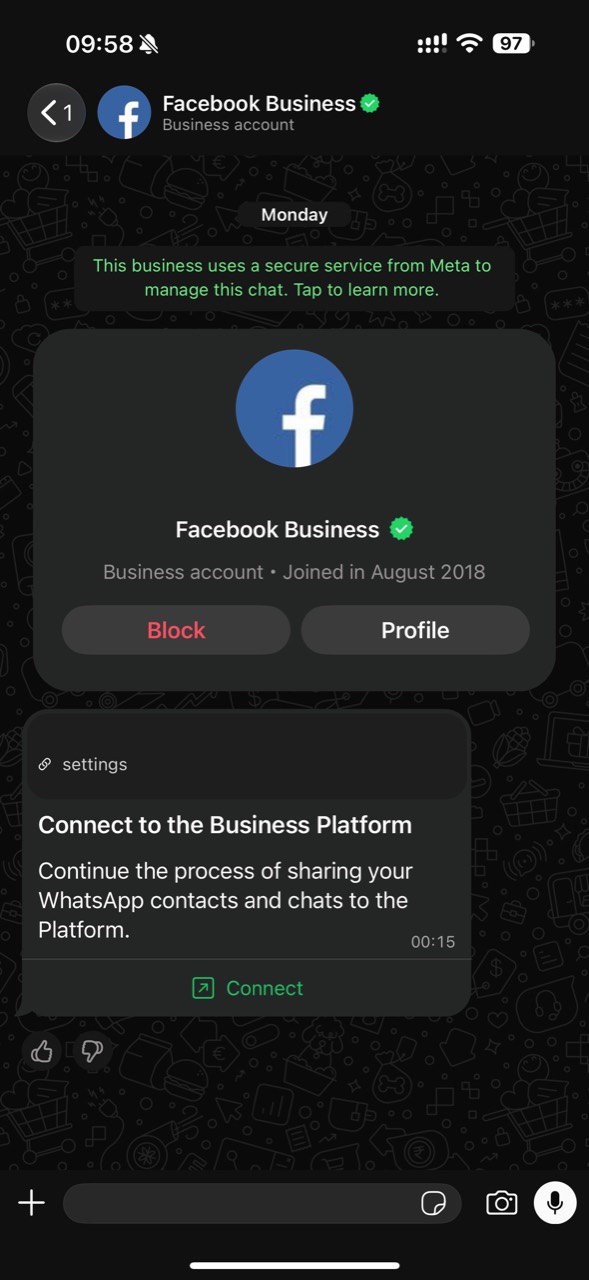
Usá el celular que tiene WhatsApp Business. Te llegará un mensaje de Facebook Business: tocá Connect / Conectar para escanear el QR.
Revisá tu cuenta de Facebook
Meta restringió el perfil de Facebook usado para gestionar activos del negocio.
Este aviso no confirma un bloqueo de tu número. No borres WhatsApp ni tus chats.
- Abrí Calidad de la cuenta con ese mismo perfil y revisá el aviso y las opciones de revisión.
- Cuando Meta lo permita, retomá el alta. Otro administrador ya autorizado del mismo negocio también puede completarla.
Reintentá la verificación de Meta
Meta no pudo completar la solicitud del código de verificación.
No borres tu cuenta ni tus chats.
- Esperá el tiempo indicado por Meta antes de volver a solicitar un código.
- Si ya usás WhatsApp Business, elegí conectar tu cuenta existente y retomá la conexión.
Desactivá las etiquetas automáticas
Meta pide desactivar esta opción para conectar el número.
Conservá tus chats y etiquetas: desactivá sólo la automatización.
- En el celular, abrí WhatsApp Business → Herramientas para la empresa → Etiquetas y desactivá Etiquetas automáticas (Auto labels).
- Volvé acá y reintentá la conexión. Si no aparece la opción, actualizá WhatsApp Business.
Revisemos esta conexión
Este número ya tiene una conexión administrada. Necesitamos revisarla antes de habilitarlo acá.
- Escribinos para continuar. No hace falta repetir los pasos de Meta ni desconectar el número.
Desactivá la IA de Meta
Business AI impide conectar este número.
Esto borra la configuración de Business AI. Pausarlo no alcanza.
- En WhatsApp Business, abrí Herramientas → Business AI → Respuestas de IA.
- Desconectá y eliminá Business AI; después volvé a continuar.
Elegí la página correcta
La página de Facebook pertenece a otro negocio.
- Elegí una página del mismo negocio o continuá sin página, si Meta lo permite.
- Si no aparece, pedile al administrador que revise sus permisos.
Revisá tu número
Meta no pudo conectar el número elegido.
No borres tu cuenta ni tus chats.
- Comprobá que esté activo en la app WhatsApp Business y actualizala.
- Volvé a intentar; si sigue igual, escribinos.
Usá tu WhatsApp Business normalmente
Meta pide más actividad real en la app antes de conectar este número.
- Actualizá WhatsApp Business y usalo con conversaciones reales.
- Más adelante, volvé a conectar tu cuenta existente. Meta no publica un mínimo de actividad ni un plazo.
Revisá tu negocio en Meta
Meta pide revisar el estado de las cuentas publicitarias del negocio elegido.
- Abrí la ayuda de Meta con la cuenta de Facebook que administra ese negocio.
- Resolvé el aviso que aparezca y después volvé acá para continuar.
Revisá tus números en Meta
El negocio elegido alcanzó su límite de números en Meta.
No borres un número en uso ni tu cuenta de WhatsApp.
- Abrí el administrador de WhatsApp y elegí el negocio correcto.
- Elegí el número que querés conectar. Para usar tu WhatsApp habitual, no elijas uno de prueba. Si no hay lugar, pedile a Meta que revise el límite.
Usá un negocio existente
Meta no permite crear otro negocio con esta cuenta.
- Elegí un negocio que ya administrás.
- Si no aparece, pedile acceso al administrador.
Meta todavía no permite conectar
No recibimos una causa confirmada.
- Esperá unas horas y comprobá el estado.
- Si sigue igual, escribinos y te ayudamos.
La conexión se canceló
El proceso se cerró antes de terminar la autorización. Podés retomarlo cuando estés listo.
- Continuá desde Dirlo y completá la autorización en Meta. Al terminar, volvé a esta pestaña.
La conexión quedó sin terminar
No recibimos la confirmación final de este intento. Comprobá el estado antes de abrir otro enlace.
- Si la ventana de Meta sigue abierta, completá los pasos allí y volvé a Dirlo.
La confirmación está tardando
Todavía no pudimos confirmar el resultado. Esto no significa que Meta haya rechazado la conexión.
- Comprobá el estado. Si sigue pendiente, esperá unos minutos antes de volver a comprobarlo.
El enlace venció
Este enlace ya no sirve para completar la conexión.
- Generá un nuevo enlace desde Dirlo y completá los pasos de Meta con ese enlace.
El enlace ya no está disponible
Este enlace fue revocado y no se puede reutilizar.
- Volvé a Dirlo para iniciar otro intento con un enlace nuevo.
Este enlace ya se usó
Comprobá si tu número ya quedó conectado antes de iniciar otra alta.
- Actualizá el estado desde la aplicación donde empezaste. Si todavía no aparece la conexión, contactá a soporte antes de crear otro enlace.
Este enlace no es válido
No pudimos reconocer el enlace de conexión.
- Volvé a la aplicación donde empezaste y generá un enlace nuevo desde Conectar WhatsApp. No modifiques el enlace manualmente.
La conexión todavía no está lista
El servicio todavía no confirmó que el número esté operativo.
- Comprobá el estado después de unos momentos. No crees otra conexión ni cambies los permisos mientras se confirma este intento.
Hay un registro de conexión por revisar
El servicio encontró un identificador de conexión que ya está en uso. Eso no confirma que este número esté conectado.
- Comprobá el estado. Si no se recupera tu conexión, contactá a soporte; no desconectes números ni crees otra cuenta.
Revisar los permisos de conexión
Falta completar la autorización necesaria para conectar el número. Compartir el historial es opcional.
- Continuá con Meta desde esta pantalla y revisá los permisos de conexión y mensajes. Conservá la elección de historial que hiciste.
Retomar la elección de historial
Este intento ya tiene otra elección de historial guardada.
- Volvé a la aplicación donde empezaste para retomar ese intento. No cambies el permiso de historial en otra pestaña. Si no podés continuar, contactá a soporte.
La conexión necesita una revisión
El equipo de la aplicación debe revisar la configuración del servicio.
- Contactá a soporte. No cambies tu cuenta de WhatsApp ni compartas contraseñas o claves para resolver este aviso.
Esperar antes de comprobar otra vez
Se alcanzó el límite temporal de solicitudes.
- Esperá el plazo indicado antes de comprobar el estado. No abras más intentos ni pidas códigos de verificación repetidamente.
Volvé a iniciar sesión
Tu sesión terminó antes de completar la conexión.
- Ingresá con la misma cuenta y tocá Continuar.
Revisar la restricción de Meta
Meta informó una restricción sobre este número. Repetir el alta no la resuelve.
- El administrador del negocio puede revisar el aviso y las opciones de revisión en WhatsApp Manager. Si necesita ayuda, contactá a soporte. No elimines el número.
Volvé a intentar la conexión
En ese intento no había lugar para conectar tu número.
- Tocá Volver a intentar para preparar un enlace nuevo. No hace falta cambiar tu WhatsApp.
Falta confirmar tu número
Todavía no recibimos la confirmación de tu WhatsApp Business.
- Completá los pasos de Meta, incluido el QR si aparece, y tocá Finalizar.
- Esperá a volver a Dirlo; después comprobá el estado.
Te ayudamos a conectar
No pudimos confirmar qué frenó la conexión.
- Comprobá el estado. Si sigue igual, escribinos qué apareció en pantalla.
Si el aviso no coincide con lo que ves, contactá a soporte antes de cambiar tu cuenta o desconectar otro servicio.