
Español · English · Português · Deutsch · العربية
Ajuda para conectar o WhatsApp Business
Encontre o aviso exibido na sua conexão. Confira as etapas antes de tentar novamente.
Se o painel disser “Aviso anterior da Meta”, esse código vem de uma tentativa anterior do mesmo link. A tentativa mais recente não confirmou essa causa: confira se ela continua presente antes de seguir as etapas.
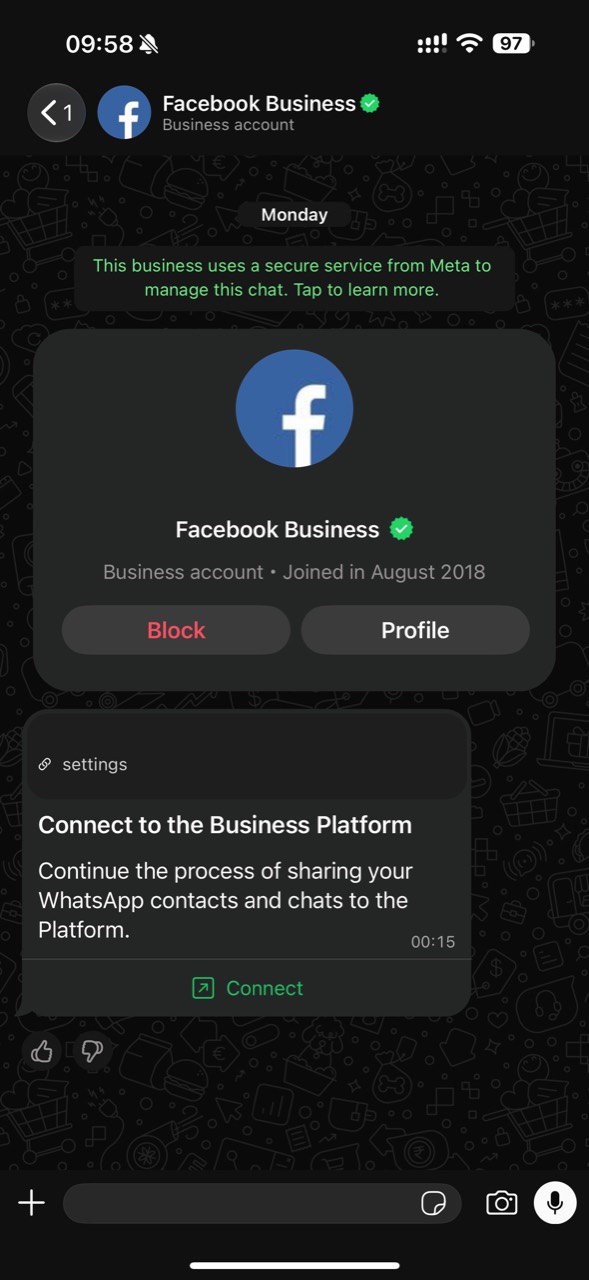
Você vai escanear um QR com seu celular
Use o celular com WhatsApp Business. Você receberá uma mensagem do Facebook Business: toque em Connect / Conectar para escanear o QR.
Confira sua conta do Facebook
A Meta restringiu o perfil do Facebook usado para gerenciar ativos da empresa.
Este aviso não confirma um bloqueio do seu número. Não exclua o WhatsApp nem suas conversas.
- Abra Qualidade da Conta com o mesmo perfil e confira o aviso e as opções de análise.
- Retome a conexão quando a Meta permitir. Outro administrador já autorizado da mesma empresa também pode concluí-la.
Tente a verificação da Meta novamente
A Meta não conseguiu concluir a solicitação do código de verificação.
Não exclua sua conta nem suas conversas.
- Aguarde o prazo indicado pela Meta antes de solicitar outro código.
- Se já usa o WhatsApp Business, escolha conectar sua conta existente e continue.
Desative as etiquetas automáticas
A Meta pede para desativar esta opção antes de conectar o número.
Mantenha suas conversas e etiquetas; desative apenas a automação.
- No celular, abra WhatsApp Business → Ferramentas comerciais → Listas (ou Etiquetas) e desative Listas automáticas / Etiquetas automáticas (Auto labels).
- Volte aqui e tente conectar novamente. Se a opção não aparecer, atualize o WhatsApp Business.
Vamos revisar esta conexão
Este número já tem uma conexão gerenciada. Precisamos revisá-la antes de ativá-lo aqui.
- Fale conosco para continuar. Não é preciso repetir as etapas da Meta nem desconectar o número.
Desative a IA da Meta
O Business AI impede a conexão deste número.
Isso apaga a configuração do Business AI. Pausar não basta.
- No WhatsApp Business, abra Ferramentas → Business AI → Respostas de IA.
- Desconecte e exclua o Business AI; depois continue novamente.
Escolha a Página correta
A Página do Facebook pertence a outra empresa.
- Escolha uma Página da mesma empresa ou continue sem Página, se a Meta permitir.
- Se não aparecer, peça ao administrador para verificar o acesso.
Confira seu número
A Meta não conseguiu conectar o número escolhido.
Não exclua sua conta nem suas conversas.
- Confira se ele está ativo no WhatsApp Business e atualize o aplicativo.
- Tente novamente. Se continuar, fale conosco.
Use seu WhatsApp Business normalmente
A Meta pede mais atividade real no aplicativo antes de conectar este número.
- Atualize o WhatsApp Business e use-o com conversas reais.
- Mais adiante, conecte sua conta existente novamente. A Meta não publica um mínimo de atividade nem um prazo.
Confira sua empresa na Meta
A Meta pede para revisar o status das contas de anúncios da empresa escolhida.
- Abra a ajuda da Meta com a conta do Facebook que administra essa empresa.
- Resolva o aviso exibido e depois volte aqui para continuar.
Confira seus números na Meta
A empresa escolhida atingiu o limite de números na Meta.
Não exclua um número em uso nem sua conta do WhatsApp.
- Abra o Gerenciador do WhatsApp e escolha a empresa correta.
- Escolha o número que deseja conectar. Para usar seu WhatsApp habitual, não escolha um número de teste. Se não houver espaço, peça à Meta para revisar o limite.
Use uma empresa existente
A Meta não permite criar outra empresa com esta conta.
- Escolha uma empresa que você já administra.
- Se não aparecer, peça acesso ao administrador.
A Meta ainda não permite conectar
Não recebemos uma causa confirmada.
- Aguarde algumas horas e verifique o status.
- Se continuar, fale conosco para obter ajuda.
Conexão cancelada
O processo foi fechado antes de concluir a autorização. Você pode retomar quando estiver pronto.
- Continue pelo Dirlo e conclua a autorização na Meta. Ao terminar, volte a esta aba.
Conexão não concluída
Ainda não recebemos a confirmação final desta tentativa. Verifique o status antes de abrir outro link.
- Se a janela da Meta ainda estiver aberta, conclua as etapas nela e volte ao Dirlo.
A confirmação está demorando
Ainda não foi possível confirmar o resultado. Isso não significa que a Meta tenha recusado a conexão.
- Verifique o status. Se ainda estiver pendente, aguarde alguns minutos antes de verificar novamente.
Link expirado
Este link não pode mais concluir a conexão.
- Gere um novo link pelo Dirlo e conclua as etapas da Meta por esse link.
Link indisponível
Este link foi revogado e não pode ser reutilizado.
- Volte ao Dirlo para iniciar outra tentativa com um novo link.
Este link já foi usado
Verifique se seu número já ficou conectado antes de iniciar outra configuração.
- Atualize o status no aplicativo onde começou. Se a conexão ainda não aparecer, fale com o suporte antes de criar outro link.
Este link não é válido
Não foi possível reconhecer o link de conexão.
- Volte ao aplicativo onde começou e gere um novo link em Conectar WhatsApp. Não altere o link manualmente.
A conexão ainda não está pronta
O serviço ainda não confirmou que o número está funcionando.
- Verifique o status novamente em alguns instantes. Não crie outra conexão nem altere permissões enquanto esta tentativa está sendo confirmada.
Há um registro de conexão para verificar
O serviço encontrou um identificador de conexão já em uso. Isso não confirma que este número esteja conectado.
- Verifique o status. Se sua conexão não for recuperada, fale com o suporte; não desconecte números nem crie outra conta.
Revisar as permissões de conexão
Falta concluir a autorização necessária para conectar o número. Compartilhar o histórico é opcional.
- Continue para a Meta por esta tela e revise as permissões de conexão e mensagens. Mantenha a opção de histórico que escolheu.
Retomar a escolha do histórico
Esta tentativa já tem uma opção de histórico diferente salva.
- Volte ao aplicativo onde começou para retomar essa tentativa. Não altere a permissão de histórico em outra aba. Se não conseguir continuar, fale com o suporte.
A conexão precisa de uma revisão
A equipe do aplicativo precisa revisar a configuração do serviço.
- Entre em contato com o suporte. Não altere sua conta do WhatsApp nem compartilhe senhas ou chaves para resolver este aviso.
Aguarde antes de verificar novamente
O limite temporário de solicitações foi atingido.
- Aguarde o intervalo indicado antes de verificar o status. Não inicie mais tentativas nem solicite códigos de verificação repetidamente.
Entre novamente
Sua sessão terminou antes de concluir a conexão.
- Entre com a mesma conta e toque em Continuar.
Verificar a restrição da Meta
A Meta informou uma restrição neste número. Repetir a configuração não resolve a restrição.
- O administrador da empresa pode verificar o aviso e as opções de análise no WhatsApp Manager. Se precisar de ajuda, fale com o suporte. Não exclua o número.
Tente conectar novamente
Naquela tentativa não havia vaga para conectar seu número.
- Toque em Tentar novamente para preparar um novo link. Não é preciso alterar seu WhatsApp.
Falta confirmar seu número
Ainda não recebemos a confirmação do seu WhatsApp Business.
- Conclua as etapas da Meta, incluindo o QR se aparecer, e toque em Concluir.
- Aguarde voltar ao Dirlo e depois verifique o status.
Vamos ajudar você a conectar
Não foi possível confirmar o motivo.
- Verifique o status. Se continuar, conte o que apareceu na tela.
Se o aviso não corresponder ao que você vê, fale com o suporte antes de alterar sua conta ou desconectar outro serviço.